
在日常开发和运维工作中,我经常会遇到一个老大难问题:人在外面,想临时访问公司内网的一台服务器,或者需要远程操作家里的 Windows 电脑。
传统方案要么需要公网 IP(很多人根本没有),要么要依赖第三方中转服务器(隐私堪忧、还容易限速),要么就是那种动辄要注册账号、下载客户端、配置一堆 YAML 文件的"大家伙",对只想"快速连一下"的人来说,简直是劝退。
直到最近我发现了一款叫 GoodLink 的开源工具,它用 P2P 直连的方式在互联网任意两台主机之间建立加密通道,真正做到"点对点通信、数据不外泄"。
更绝的是,它开源、零成本、无需安装、无需注册,甚至不需要复杂的配置——一条命令就能搞定。这才是我一直在找的东西。
项目介绍
GoodLink 是一款基于 P2P 架构的内网穿透工具,采用 MIT 开源协议,可自由使用、修改、分发。它的核心逻辑由 Go 语言实现,天然具备跨平台、高并发、低资源占用的优势。
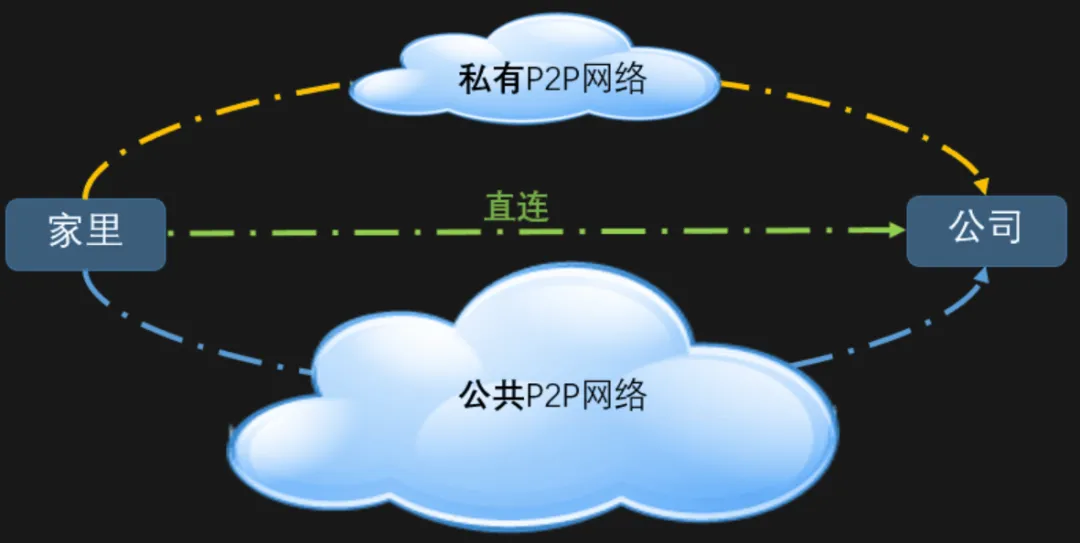
与传统内网穿透方案不同的是,GoodLink 基于 STUN/TURN/ICE 等标准协议实现 NAT 穿透,优先尝试 P2P 直连,一旦连接建立,所有流量均在两台主机之间直传,信令服务器仅用于交换 IP 和端口信息,不参与实际数据传输。
整个通信过程采用端到端加密,密钥由用户自定义,确保只有持有相同密钥的两端才能建立连接。这意味着你的数据始终掌握在自己手中,无需担心泄露或被监听。
功能亮点
- 真正直连:数据不经过任何第三方服务器,隐私无忧。每一个字节都在你的两台主机之间传输,没有任何中间环节可以偷看。
- 零配置启动:一条命令启动,无需修改防火墙、无需端口映射、无需复杂设置。这正是我最喜欢的地方——极致的简洁。
- 全端口支持:无论是 3389 远程桌面、22 SSH、80/443 Web 服务,还是自定义业务端口,全部通吃。
- 多 Local 连一 Remote:适合团队场景,多个成员可以同时通过一个密钥连接到同一个内网主机,比如访问共享的测试服务器或 Git 仓库。
- 跨平台原生支持:Windows(UI 版本 + 命令行版本)、Linux(命令行 + Docker)、macOS(命令行)全覆盖,真正做到"一份代码,处处可用"。
- 超低延迟:由于是直连架构,画质和响应速度远超传统远程桌面工具,尤其适合对网络延迟敏感的场景。
部署方式
前端部署(Local 端,发起连接的一方)
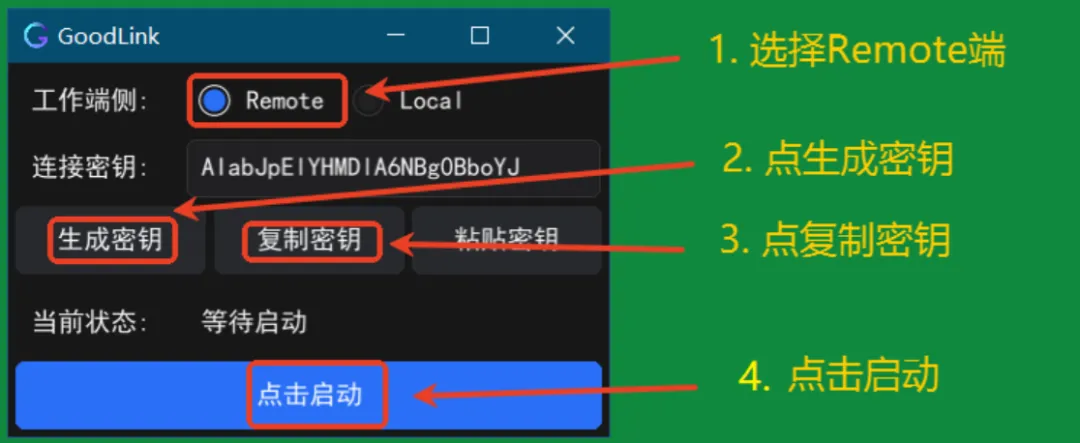
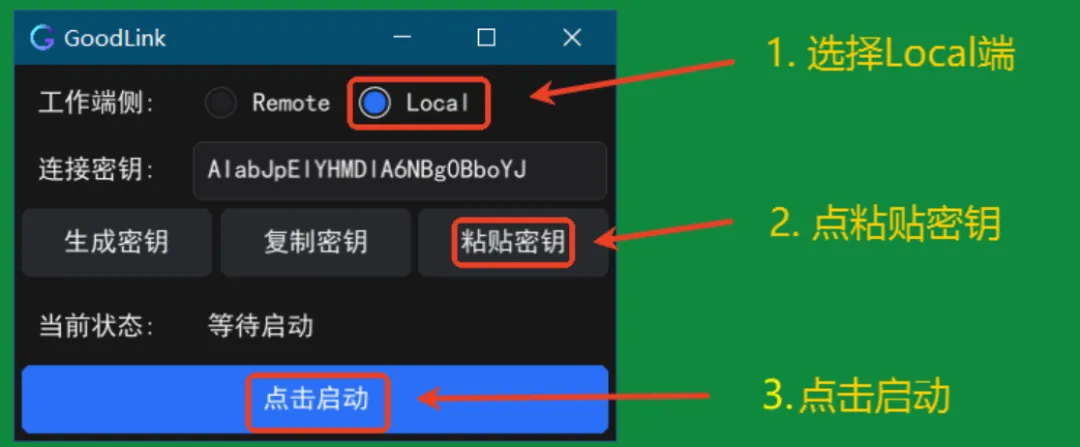
Windows 用户可直接下载带 UI 的可执行文件,双击运行后输入 24 位密钥即可。任务栏会实时显示连接状态,操作直观。如果你更偏好命令行,也可以用以下方式:
.\goodlink-windows-amd64-cmd.exe --fork --key=你的24位密钥 --localLinux/macOS 用户类似,通过命令行启动即可。
后端部署(Remote 端,被访问的一方)
Linux 用户推荐使用 Docker 方式,最为省心:
docker run -d --name=goodlink --net=host --restart=always \
  registry.cn-shanghai.aliyuncs.com/kony/goodlink \
  --key=你的24位密钥 --remote
或直接命令行启动:
./goodlink-linux-amd64-cmd --key=你的24位密钥 --remote重要提示:Local 端在 Linux 上需以 root 权限运行(因需创建 TUN 虚拟网卡),但不支持 Docker 容器部署。Remote 端则无此限制,建议在容器内部署。
技术架构深度
GoodLink 采用典型的 P2P 架构,分为两个核心角色:
- Remote 端:运行在目标内网机器上,负责暴露本地服务,对外"被访问"。
- Local 端:运行在你当前使用的设备上,主动发起连接,通过虚拟网卡(TUN 模式)或 SOCKS5/HTTP 代理模式访问 Remote 端的网络。
两者通过预设的 24 位密钥配对,借助公共信令服务器完成 NAT 打洞。一旦直连建立,后续所有流量均在两台主机之间直传,信令服务器退出舞台。
为了提升连接成功率,GoodLink 建议 Remote 端使用光猫直连(NAT1),或开启 UPnP / 设置 DMZ。若长时间无法直连,可尝试找运营商调整 NAT 类型(NAT1 > NAT2 > NAT3),一般来说 NAT 类型越好,直连成功率越高。
使用场景
场景一:远程办公
在家安全访问公司开发机,无需跳板机中转。假设你想在外网访问公司内网的一台 Windows 电脑,只需两步:
第一步:在公司电脑上运行 Remote 端
.\goodlink-windows-amd64-cmd.exe --key=AIabJpEIYHMDIA6NBgOBboYJ --remote第二步:在你自己的笔记本上运行 Local 端
.\goodlink-windows-amd64-cmd.exe --fork --key=AIabJpEIYHMDIA6NBgOBboYJ --local连接成功后,程序会显示 Remote 端的虚拟 IP(如 10.8.0.2)。此时打开 Windows 远程桌面,输入 10.8.0.2:13389(注意是 13389 而非 3389,避免与虚拟网卡冲突),即可流畅操作公司电脑。
场景二:开发者协作
通过 SOCKS5 代理访问内网 Git、数据库或 Web 服务。设置全局代理:
export all_proxy="socks5://10.8.0.2:1080"或 Git 单独设置:
git clone http://内网-git-server/repo.git浏览器配合 SwitchyOmega 插件,一键切换代理,无缝访问内网管理后台。
场景三:家庭实验室
在外调试树莓派、NAS 或 Home Assistant,随时随地管理自己的设备。由于延迟极低,体验就像在本地一样。
场景四:团队共享
多个成员共享一台测试服务器,各自独立连接,互不影响。这对中小团队尤其友好,省去了复杂的跳板机配置。
场景五:应急运维
服务器断网但内网可达,通过 GoodLink 快速介入排查。这种紧急情况下,一个轻量的解决方案往往能救急。
开源协议与安全性
GoodLink 采用 MIT 开源协议,这意味着你可以自由使用、修改、分发,甚至用于商业项目,无需支付授权费用,也无需公开你的衍生代码。源码托管在 Gitee,地址是:gitee.com/konyshe/goodlink,欢迎 Star 和 Fork。
唯一需要特别强调的是:密钥必须自行生成并保密。文档中示例的密钥(如 AIabJpEIYHMDIA6NBgOBboYJ)请勿直接使用,否则可能连上他人设备,或被他人连上你的机器。保密意识,从这一刻起。
结语
GoodLink 的出现,重新定义了"内网穿透"这件事。它不靠云、不靠钱、不靠复杂配置,只靠一条命令和一个密钥,就把两台主机牢牢连在一起。对于追求效率、注重隐私、反感繁琐流程的开发者来说,这无疑是一个值得收藏的利器。
我特别欣赏的是它的设计哲学——少即是多。没有花哨的 Web 管理面板、没有冗余的配置选项、没有强制的账号系统,有的只是纯粹的功能。这种极致的简洁,往往才是最强大的。
如果你也喜欢挖掘那些小而美、真正解决实际问题的开源项目,欢迎常来看看。我会持续分享一些轻量、可落地、不玩虚的工具和实践,帮你省下踩坑的时间。